

Digitalisierungsbox für Telefonie konfigurieren
Modelle: Digitalisierungsbox Standard, Digitalisierungsbox Smart (1. & 2. Generation), Digitalisierungsbox Premium (1. & 2. Generation)
Firmware-Version: 11.01.03.101 (zuletzt erfolgreich überprüft mit 11.01.03.114)
Hersteller: bintec elmeg (1. Generation), Zyxel (2. Generation)
Homepage: Deutsche Telekom / Digitalisierungsbox
Um die Digitalisierungsbox der Deutschen Telekom für eine einzelne Rufnummer von easybell zu konfigurieren, folgen Sie bitte diesen Schritten. Abweichende Angaben für verschlüsselte Telefonie behandeln wir im Anschluss an die Anleitung.
Wenn Sie einen SIP Trunk nutzen wollen, befolgen Sie bitte die Anleitung zur Einrichtung eines SIP Trunks in der Digitalisierungsbox.
Please note that the manufacturer of the 1st generation of digitalisation box models no longer provides updates!
Missing updates mean that security vulnerabilities can no longer be patched and compatibility with services and hardware cannot be guaranteed. We therefore advise against continued operation.
We will be happy to support you personally on the phone or by e-mail in your search for alternatives.
1. Manuelle Einrichtung starten
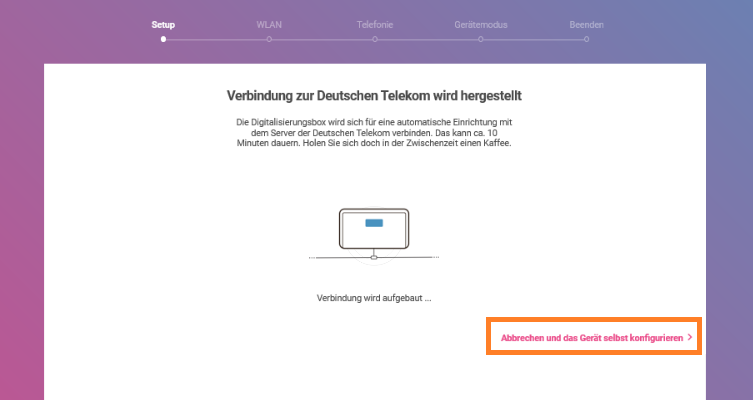
Die Digitalisierungsbox versucht bei der Ersteinrichtung automatisch Konfigurationsdaten von der Telekom zu erhalten. Dies wird jedoch von uns nicht unterstützt. Bitte klicken Sie aus diesem Grund auf „Abbrechen und das Gerät selbst konfigurieren >“.
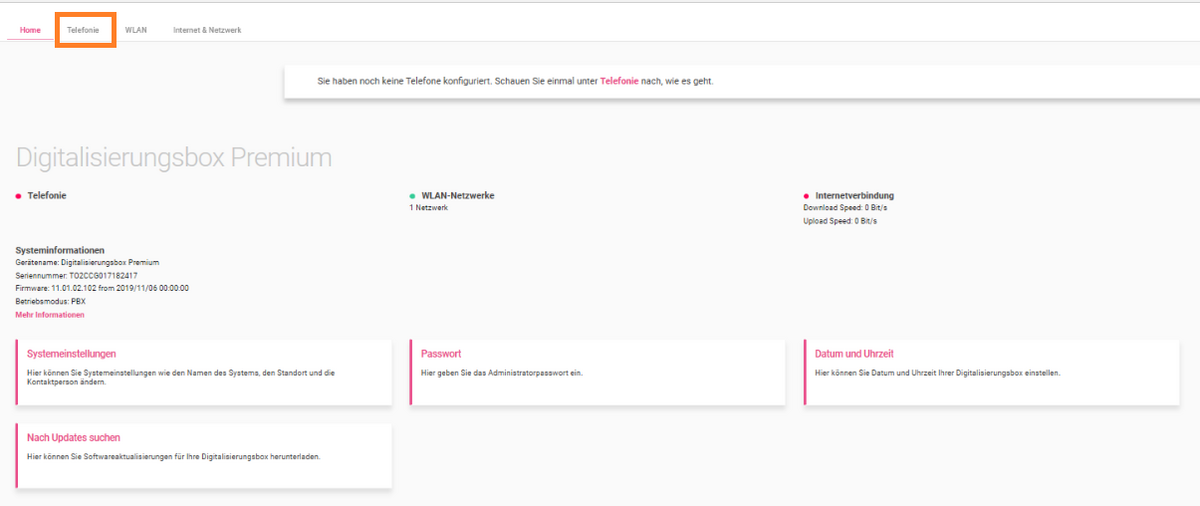
Anschließend sehen Sie die Startseite der Digitalisierungsbox. Dort wählen Sie im oberen Reiter „Telefonie“ aus, um zu den VoIP-Einstellungen zu gelangen.
2. Grundlegende Einstellungen
Sie sehen nun kurz hintereinander mehrere Fenster, die wir hier kurz durchgehen.
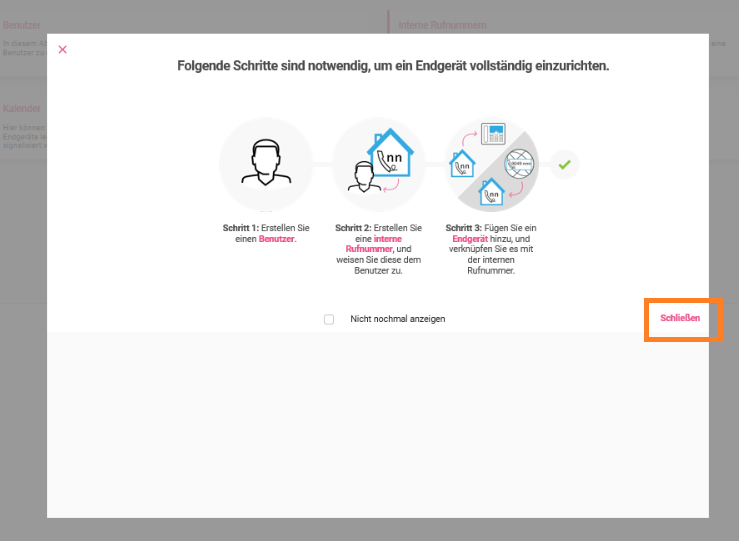
Das erste Hinweisfenster können Sie nach dem Lesen einfach schließen – hier gibt es nichts weiter einzustellen.
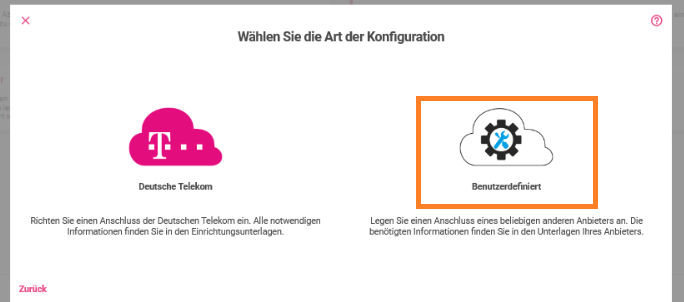
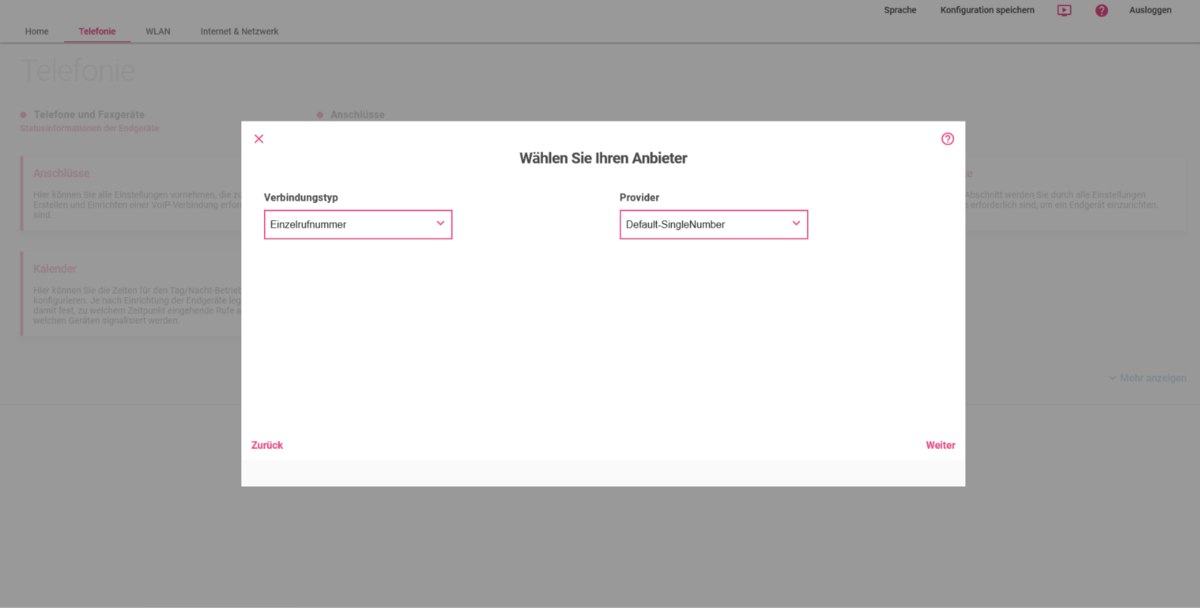
Das nächste Fenster erfragt die Art der Konfiguration. Hier wählen Sie bitte „Benutzerdefiniert“.
Als nächstes wählen Sie „Anschlüsse“ aus. Es öffnet sich ein Fenster für das Wählen der Anschlussart. Dort wählen Sie „Einzelrufnummer“ aus.
3. VoIP-Anbieter-Einstellungen
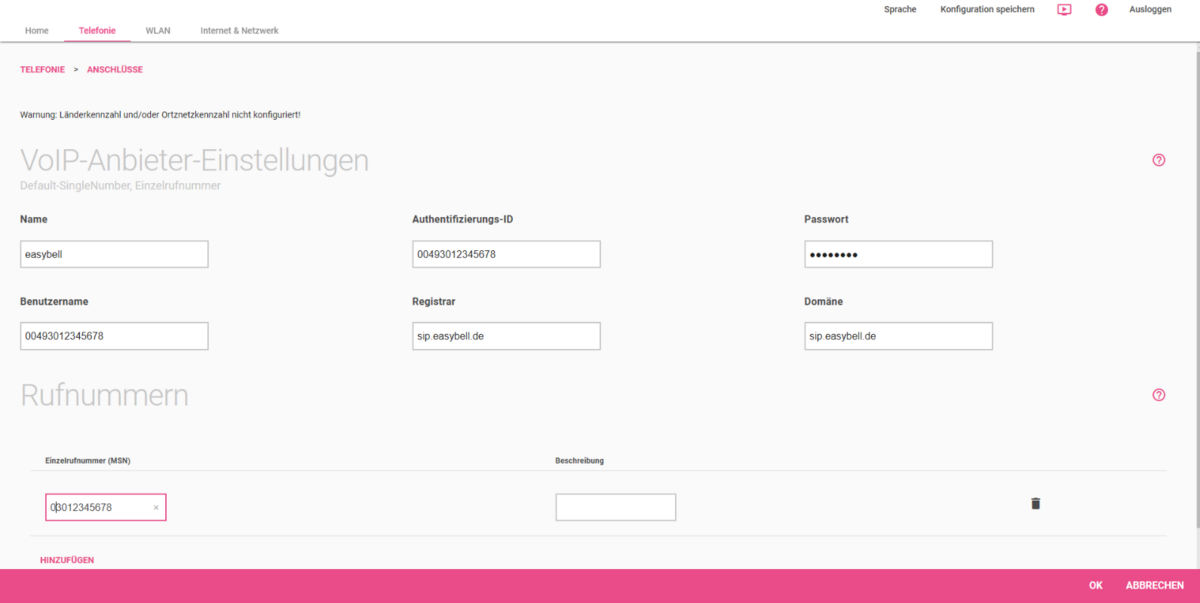
In der darauffolgenden Seite müssen Sie die Zugangsdaten eintragen.
VoIP-Anbietereinstellungen:
- Name: Hier können Sie selbst einen Namen vergeben
- Authentifizierungs-ID: Hier tragen Sie den SIP-Benutzernamen ein
- Passwort: Hier tragen Sie das SIP-Passwort ein
- Benutzername: Hier tragen Sie ebenfalls den SIP-Benutzernamen ein
- Registrar: Hier tragen Sie Ihren SIP-Registrar ein
- Domäne: Hier tragen Sie ebenfalls Ihren SIP-Registrar ein
- Einzelrufnummer: Hier tragen Sie Ihre Rufnummer im nationalen Format (z.B. 03012345678) ein
Weitere Einstellungen müssen für die unverschlüsselte Telefonie nicht vorgenommen werden. Für verschlüsselte Telefonie beachten Sie die Anweisungen im Anschluss.
Anschließend bestätigen Sie die von Ihnen vorgenommenen Einstellungen mit „OK“.
Wo finde ich die SIP-Zugangsdaten?
SIP login credentials vary depending on the product. If you have trouble finding them, please read “Where can I find my SIP login credentials?”.
Do you have a private customer plan? If so, please click on “Private”!
4. Einstellungen abschließen
Die Rufnummer wird Ihnen jetzt noch als nicht registriert angezeigt.
Damit die Digitalisierungsbox die von Ihnen vorgenommenen Einstellungen übernimmt, müssen Sie diese mit einem Klick auf „Konfiguration speichern“ übernehmen.
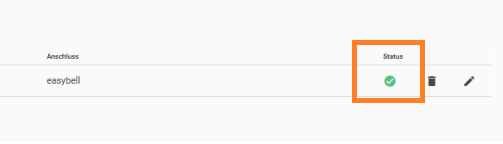
Anschließend sollten Sie unter „Status“ einen grünen Haken sehen.
Damit ist die Registrierung Ihrer easybell-Rufnummer abgeschlossen.
Verschlüsselte Telefonie einrichten
Wenn Sie Fragen zu verschlüsselter Telefonie haben, empfehlen wir Ihnen folgende Artikel:
- Kann ich die Telefonie verschlüsseln?
- Damit kein Dritter mithört: IP-Telefonie verschlüsseln
Für verschlüsselte Telefonie müssen abweichende Angaben gemacht werden.
VoIP-Anbietereinstellungen:
- Name: Hier können Sie selbst einen Namen vergeben
- Authentifizierungs-ID: Hier tragen Sie den SIP-Benutzernamen eintragen
- Passwort: Hier tragen Sie das SIP-Passwort eintragen
- Benutzername: Hier tragen Sie ebenfalls den SIP-Benutzernamen eintragen
- Registrar: Für verschlüsselte Telefonie tragen Sie Ihren SIP-Registrar ein
- Domäne: Hier tragen Sie bitte ebenfalls Ihren SIP-Registrar ein
- Einzelrufnummer: Hier tragen Sie Ihre Rufnummer im nationalen Format (z.B. 03012345678) ein
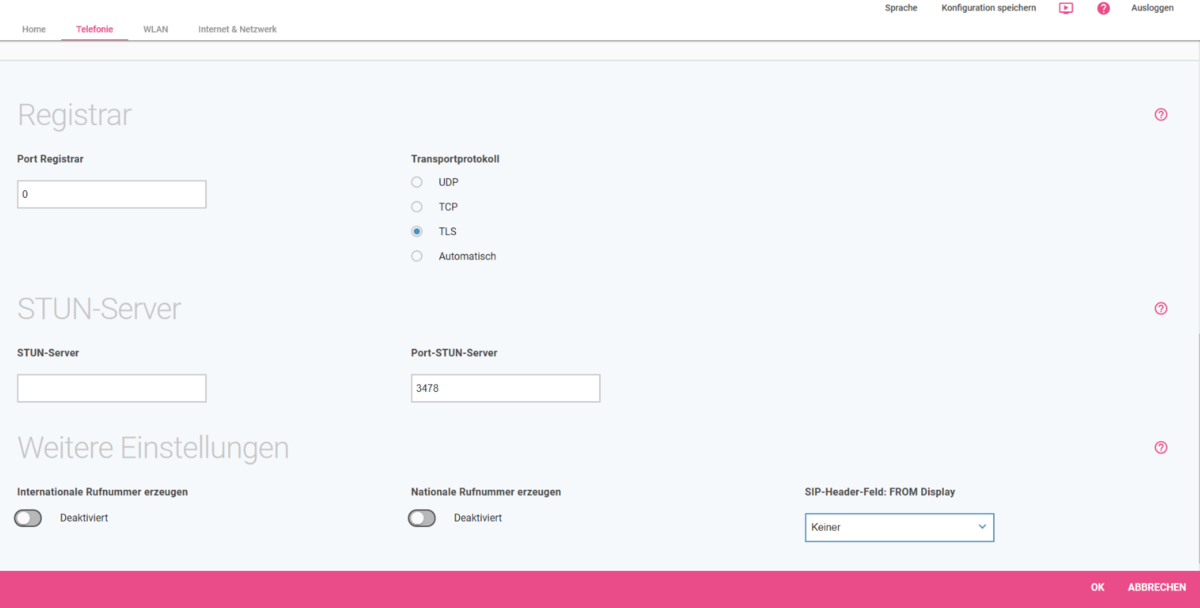
Klicken Sie nun auf „Mehr anzeigen“ und wählen bei dem Transportprotokoll „TLS“ aus.
Anschließend bestätigen Sie die Einstellungen mit „OK“ und schließen Sie Konfiguration wie oben beschrieben ab.